4 bước khôi phục cài đặt gốc trên Sony Xperia XA Ultra nhanh chóng 92

4 bước khôi phục cài đặt gốc trên Sony Xperia XA Ultra chóng vánh

Khôi phục cài đặt gốc trên là một hình thức xóa sạch dữ liệu, đưa điện thoại về trạng thái ban sơ khi mới mua. Trong bài viết này mình sẽ chỉ dẫn các bạn cách thực hành nhé.

1. ích của việc khôi phục cài đặt gốc

Giúp điện thoại của bạn trở thành ổn định và chạy mượt hơn.

2. hướng dẫn khôi phục cài đặt gốc trên Sony Xperia XA Ultra

- Bước 1 : Vào Cài đặt - Chọn Hệ thống .

Bước 1: Vào Cài đặt Chọn Hệ thống."

- Bước 2: Chọn Đặt lại .

Bước 2: Chọn Đặt lại.

- Bước 3: Chọn Đặt lại về dữ liệu gốc .

Bước 3: Chọn Đặt lại về dữ liệu gốc.

- Bước 4: Nhấp vào ĐẶT LẠI ĐIỆN THOẠI và xác nhận XÓA MỌI THỨ .

Bước 4: Nhấp vào ĐẶT LẠI ĐIỆN THOẠI và xác nhận XÓA MỌI THỨ.

Với 4 bước đơn giản bạn đã có thể đưa điện thoại mình về tình trạng ban sơ như mới mua rồi :D Chúc bạn thành công!

Các bạn tham khảo các sản phẩm điện thoại đang kinh dinh tại Blog Kiến Thức:

4 bước khôi phục cài đặt gốc trên Samsung Galaxy J7 Pro 225

4 bước khôi phục cài đặt gốc trên Samsung Galaxy J7 Pro

Tốc độ xử lý của trở thành chậm chạp, hệ thống hoạt động không còn mượt sau một thời gian dùng .Khôi phục cài đặt gốc giúp về dạng ban đầu khi mới mua. Nếu chưa biết cách thực hành thì hãy theo dõi bài viết ngay nhé.

1. Lợi ích của khôi phục cài đặt gốc

- Cải thiện tốc độ xử lý của thiết bị.

- Khắc phục một số lỗi nhỏ từ hệ thống.

2. chỉ dẫn khôi phục cài đặt gốc trên Samsung Galaxy J7 Pro

- Bước 1: Vào Cài đặt - Chọn Quản lý chung .

Bước 1: Vào Cài đặt Chọn Quản lý chung."

- Bước 2: Chọn Đặt lại .

Bước 2: Chọn Đặt lại.

- Bước 3: Chọn tiếp mục Khôi phục cài đặt gốc .

Bước 3: Chọn tiếp mục Khôi phục cài đặt gốc.

- Bước 4: rốt cuộc, xác nhận Đặt lại để thực hành khôi phục.

Bước 4: Cuối cùng, xác nhận Đặt lại để thực hiện khôi phục.

Hy vọng bài viết này sẽ giúp ích cho các bạn trong việc khôi phục cài đặt gốc. Chúc bạn thành công!

Cách khắc phục lỗi tự khởi động lại trên Samsung Galaxy J7 Pro hiệu qu... 162

Cách khắc phục lỗi tự phát động lại trên Samsung Galaxy J7 Pro hiệu qu...

Chiếc điện thoại của bạn tự phát động lại, làm mất vớ dữ liệu chưa được lưu trước đó. Bạn thấy khó chịu về vấn đề này hay xảy ra trực tính. Bài viết này mình sẽ giúp các bạn tìm hiểu lỗi tự phát động lại trên Samsung Galaxy J7 Pro nhé.

1. ích lỗi tự khởi động lại

Đây thực ra không phải là lỗi, chính xác hơn là quy trình hẹn lịch khởi động lại giúp máy vận hành ổn định hơn.

2. Cách dùng lỗi tự khởi động lại

- Bước 1: trước tiên bạn hãy Vào Cài đặt.

Vào Cài đặt

- Bước 2: Chọn vào Quản lý chung.

Chọn vào Quản lý chung

- Bước 3: Vào Đặt lại.

Vào Đặt lại

- Bước 4: Bật/ Tắt Tự khởi động lại tùy vào nhu cầu sử dụng của bạn

Bật/ Tắt Tự khởi động lạ

Sau khi kiểm tra bạn có thể tin rằng điện thoại của mình vẫn dùng tốt. Chúc các bạn thành công.

Các bạn tham khảo thêm sản phẩm Samsung đang kinh dinh tại Blog Kiến Thức:

3 bước khởi tạo ứng dụng kép trên Xiaomi Redmi 4X đơn giản nhất

3 bước khởi tạo vận dụng kép trên Xiaomi Redmi 4X đơn giản nhất

Với chiếc , bạn hoàn toàn có thể sử dụng hai trương mục mạng tầng lớp bằng cách khởi chạy vận dụng kép. Nếu chưa biết cách thực hành thì hãy theo dõi bài viết này nhé.

1. ích của tính năng vận dụng kép

Người dùng có thể dùng hai account mạng tầng lớp mà không cần cài đặt thêm ứng dụng bên ngoài.

2. Hướng dẫn khởi chạy vận dụng kép trên Xiaomi Redmi 4X

- Bước 1: Vào Cài đặt - Chọn áp dụng kép .

Bước 1: Vào Cài đặt Chọn áp dụng kép."

- Bước 2: Bật vận dụng kép của mạng xã hội bạn muốn dùng.

Bước 2: Bật ứng dụng kép của mạng xã hội bạn muốn dùng.

- Bước 3: Trở về màn hình chính, vận dụng kép đã được khởi tạo.

Bước 3: Trở về màn hình chính, ứng dụng kép đã được khởi tạo.

Với 3 bước đơn giản bạn đã có thể tạo các ứng dụng kép để phục vụ nhu cầu dùng rồi :D Chúc bạn thành công!

Các bạn tham khảo thêm sản phẩm điện thoại đang kinh dinh tại Blog Kiến Thức:

Tắt tiên đoán từ trên Vivo V7+ 23

Tắt tiên lượng từ trên Vivo V7+

Bạn thường hay phải gặp khó chịu khi cứ phải viết tin nhắn mà cứ bị lỗi do tiên đoán khiến bạn bực mình? Đừng lo, hãy để giúp bạn nhé.

1. ích lợi khi tắt tiên đoán từ trên Vivo V7+:

- Bạn có thể viết tin nhắn tùy ý mà không sợ lỗi.

- Các phần tiên lượng sẽ không xuất hiện khi bạn viết bất cứ từ nào.

2. Hướng dẫn tắt tiên đoán từ trên Vivo V7+:

- Bước 1: Chọn Cài đặt và chọn Ngôn ngữ và phương thức nhập.

1. Chọn Cài đặt và chọn Ngôn ngữ và phương thức nhập.

- Bước 2: Chọn TouchPal for vivo.

2. Chọn TouchPal for vivo.

- Bước 3: Chọn Dự đoán.

3. Chọn Dự đoán.

- Bước 4: Đến phần này thì bạn có thể tắt phần dự đoán đi là được nhé.

4. Đến phần này thì bạn có thể tắt phần dự đoán đi là được nhé.

Vậy là các bước tắt dự đoán thông minh trên bàn phím của bạn đã xong. Chúc bạn thành công.

Mời các bạn tham khảo sản phẩm điện thoại đang được kinh dinh tại Blog tri thức:

Cách thay đổi số điện thoại trên Viber đơn giản nhất

Cách đổi thay số điện thoại trên Viber đơn giản nhất

Bạn thay đổi số điện thoại và muốn đổi thay số điện thoại trên Viber nhưng không biết phải làm sao? Đừng lo, cùng theo dõi bài viết này để biết cách đổi thay số điện thoại trên Viber nhé!

1. ích lợi của thay đổi số điện thoại

- Giúp cho người dùng có thể đổi thay số điện thoại mới để không bị ngắt quãng công việc.

- Tránh bị làm phiền bởi số điện thoại cũ.

2. chỉ dẫn cách thay đổi số điện thoại

Bước 1: Trong giao diện Viber nhấn chọn Thêm.

Bước 1: Trong giao diện Viber nhấn chọn Thêm

Sau đó các bạn vào phần Cài đặt.

Sau đó các bạn vào phần Cài đặt

Xem thêm: .

Bước 2: Trong giao diện Cài đặt nhấn chọn Tài khoản.

Bước 2: Trong giao diện Cài đặt nhấn chọn Tài khoản

tiếp chọn đổi thay số điện thoại.

Tiếp tục chọn Thay đổi số điện thoại

Xem thêm: .

Bước 4: Chọn tiếp ở phần Số điện thoại mới tại màn hình thay đổi số điện thoại.

Bước 4: Chọn Tiếp tục ở phần Số điện thoại mới tại màn hình Thay đổi số điện thoại

Xuất hiện màn hình thông báo, chọn tiếp kiến.

Nhập số điện thoại mới bạn muốn đổi thay trên Viber và ấn nối.

công nhận lại số điện thoại bạn muốn đổi thay, chọn Có.

Xác nhận lại số điện thoại bạn muốn thay đổi, chọn Có

Chờ mã công nhận đươc gửi về số điện thoại và bạn chỉ cần nhập mã đó vào giao diện chính xác số điện thoại mới của bạn. Khi bạn thay đổi số điện thoại xong thì vớ các số liên lạc trong danh sách Viber nhận thông báo bạn đổi số điện thoại mới

Vậy là xong, thực hành các thao tác như trên bạn đã . Chúc các bạn thành công!

3 bước tắt âm bàn phím trên Sony Xperia XA đơn giản nhất 6

3 bước tắt âm bàn phím trên Sony Xperia XA đơn giản nhất

Âm thanh nhỏ phát ra khi bạn gõ phím trên làm phiền bạn cũng như những người xung quanh. Bạn muốn tắt âm bàn phím nhưng chưa biết thao tác ra sao. Bài viết này sẽ hướng dẫn bạn cách thực hành.

1. lợi. khi tắt âm bàn phím

- Không gây tiếng ồn khi gõ phím

- Tránh làm phiền những người xung quanh.

2. hướng dẫn tắt âm bàn phím trên Sony Xperia XA

- Bước 1: Vào Cài đặt - Chọn Âm thanh .

Bước 1: Vào Cài đặt Chọn Âm thanh."

- Bước 2: Nhấp vào Nâng cao .

Bước 2: Nhấp vào Nâng cao.

- Bước 3: Tại đây, bạn sẽ thấy mục Âm chạm và tắt tính năng này đi.

Bước 3: Tại đây, bạn sẽ thấy mục Âm chạm và tắt tính năng này đi.

Nếu có thắc mắc để hãy để lại bình luận bên dưới nhé! Chúc bạn thành công!

5 bước thay đổi hình nền trên Sony Xperia M2 33

5 bước thay đổi hình nền trên Sony Xperia M2

Các hình nền mặc định trên khiến bạn cảm thấy khá nhàm chán. Vậy hãy thay đổi bằng một hình nền đẹp hơn và thích hợp với phong cách của bạn. Nếu chưa biết cách thực hành thì hãy theo dõi bài viết này nhé.

1. Lợi ích của việc thay đổi hình nền

- Làm mới giao diện .

- miêu tả phong cách cá nhân của mình.

2. chỉ dẫn đổi thay hình nền trên Sony Xperia M2

- Bước 1: Vào Cài đặt - Chọn Giao diện .

Bước 1: Vào Cài đặt Chọn Giao diện."

- Bước 2: Chọn Hình nền .

Bước 2: Chọn Hình nền.

- Bước 3: Chọn hình nền từ Album .

Bước 3: Chọn hình nền từ Album.

- Bước 4: Tiếp theo, bạn chọn một hình muốn đặt làm hình nền và chọn Màn hình chính .

Bước 4: Tiếp theo, bạn chọn một hình muốn đặt làm hình nền và chọn Màn hình chính.

- Bước 5: Chỉnh sửa hình ảnh (nếu muốn) và nhấp chọn Xong khi hoàn thành.

Bước 5: Chỉnh sửa hình ảnh (nếu muốn) và nhấp chọn Xong khi hoàn tất.

Với các bước đơn giản điện thoại của bạn đã trở nên sinh động hơn rồi :D Chúc bạn thành công!

Các bạn tham khảo sản phẩm điện thoại đang được kinh dinh tại Blog tri thức:

3 bước tắt tai thỏ trên Nokia với hệ điều hành Android 9 đơn giản nhất

3 bước tắt tai thỏ trên Nokia với hệ điều hành Android 9 đơn giản nhất

Tai thỏ là thiết kế phổ biến được hỗ trợ trên các dòng bây chừ. Tuy nhiên, không phải người dùng nào cũng hích với thiết kế này. Trong bài viết này mình sẽ chỉ dẫn các bạn cách tắt tai thỏ trên với 9 nhé.

1. ích lợi của việc tắt tai thỏ

Nội dung hiển thị trên màn hình không bị tai thỏ che khuất.

2. hướng dẫn tắt tai thỏ trên Nokia với Android 9

- Bước 1: Vào Cài đặt - Chọn Hiển thị .

Bước 1: Vào Cài đặt Chọn Hiển thị."

- Bước 2: Chọn Phong cách Thanh trạng thái .

Bước 2: Chọn Phong cách Thanh trạng thái.

- Bước 3: Sau khi thực hành bước 2, bạn sẽ thấy Bezel đầy đủ và hãy chọn mục này.

Bước 3: Sau khi thực hiện bước 2, bạn sẽ thấy Bezel đầy đủ và hãy chọn mục này.

Hy vọng bài viết này giúp ích cho các bạn :D Chúc bạn thành công!

Các bạn tham khảo sản phẩm điện thoại đang được kinh doanh tại Blog Kiến Thức:

6 bước thay đổi kích thước bàn phím ảo trên Sony Xperia XZ1 đơn giản n...

6 bước thay đổi kích tấc bàn phím ảo trên Sony Xperia XZ1 đơn giản n...

Bạn muốn thay đổi kích tấc bàn phím trên điện thoại để thuận tiện hơn trong quá trình sử dụng nhưng chưa biết thao tác thế nào? Trong bài viết này mình sẽ chỉ dẫn các bạn cách thay đổi kích tấc bàn phím ảo trên .

1. ích của việc đổi thay kích thước bàn phím

- Tùy chỉnh kích thước bàn phím theo ý mình.

- sử dụng thoải mái hơn.

2. chỉ dẫn đổi thay kích tấc bàn phím ảo trên Sony Xperia XZ1

- Bước 1: Vào Cài đặt - Chọn Hệ thống .

Bước 1: Vào Cài đặt Chọn Hệ thống."

- Bước 2: Chọn tiếng nói và nhập liệu .

Bước 2: Chọn Ngôn ngữ và nhập liệu.

- Bước 3: Chọn Bàn phím ảo .

Bước 3: Chọn Bàn phím ảo.

- Bước 4: Chọn tiếp vào mục Bàn phím Swiftkey .

Bước 4: Chọn tiếp vào mục Bàn phím Swiftkey.

- Bước 5: Vào mục và chọn Đổi kích thước .

Bước 5: Vào mục Gõ và chọn Đổi kích thước.

- Bước 6: rốt cuộc, hãy chọn kích thước phù hợp với bạn.

Bước 6: Cuối cùng, hãy chọn kích thước phù hợp với bạn.

Chúc bạn thành công!

GPS và các ứng dụng của GPS trên thiết bị di động 6

GPS và các ứng dụng của GPS trên thiết bị di động

bây giờ hồ hết thiết bị di động như , , , đều được trang bị công nghệ định vị GPS. GPS là một công nghệ tiên tiến và mang đến cho chúng ta nhiều tiện ích trong quá trình dùng. Vậy GPS là gì? Dưới đây là một vài thông tin sơ sài về công nghệ này.

1. GPS là gì?

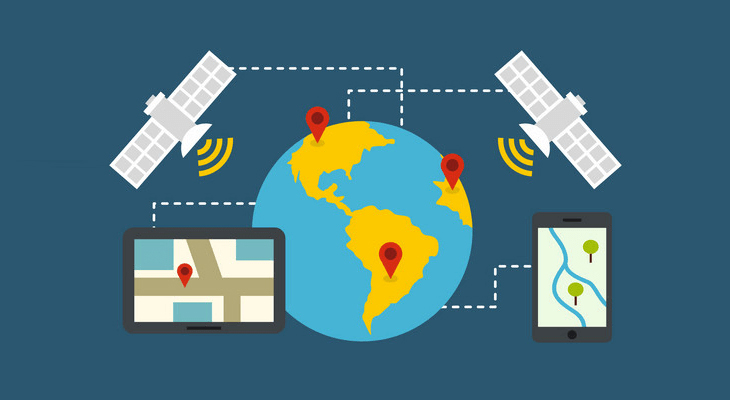
GPS (viết tắt của Global Positioning System) hay hệ thống định vị toàn cầu là hệ thống xác định vị trí dựa trên vị trí của các vệ tinh nhân tạo, do Bộ Quốc phòng Hoa Kỳ thiết kế, xây dựng, vận hành và quản lý và được đặt trên quỹ đạo không gian.

GPS là gì?

Trong cùng một thời khắc, tọa độ của một điểm trên mặt đất sẽ được xác định nếu xác định được khoảng cách từ điểm đó đến ít ra ba vệ tinh, từ đó cho ra vị trí hiện tại tương đối chính xác.

GPS hoạt động dựa trên các trạm phát tín hiệu vô tuyến điện có thể hoạt động tại mọi nơi trên Trái Đất trong suốt 24 giờ bất kể thời tiết nào mà không phải mất phí thuê bao.

2. Nguyên lý hoạt động của GPS

Các vệ tinh GPS bay vòng quanh Trái Đất hai lần trong một ngày theo một quỹ đạo rất chính xác và phát tín hiệu có thông báo xuống Trái Đất. Các máy thu GPS nhận thông báo này và bằng phép tính lượng giác tính được chuẩn xác vị trí của người dùng.

Nguyên lý hoạt động GPS

Bản chất của GPS là so sánh thời kì tín hiệu được phát đi từ vệ tinh với thời gian nhận được chúng . Độ sai lệch thời gian cho biết máy thu GPS cách vệ tinh bao xa, với nhiều quãng đường đo được tới nhiều vệ tinh máy thu có thể tính được vị trí của người dùng và hiển thị lên bản đồ điện tử của máy.

Để tính ra được vị trí 2 chiều (kinh độ và vĩ độ) thì máy thu phải nhận được tín hiệu ít ra là 3 vệ tinh , với ít nhất 4 vệ tinh thì có thể tính được vị trí 3 chiều (độ kinh, độ vĩ và độ cao). Một khi vị trí người dùng đã tính được thì máy thu GPS có thể tính các thông tin khác như tốc độ, hướng chuyển động, bám sát chuyển di, khoảng hành trình,...

3. Các hệ thống định vị khác

Với các chức năng rưa rứa, các hệ thống định vị dưới đây ít được biết đến hơn. Tuy nhiên, ngày nay các thiết bị được trang bị các loại hệ thống định vị tương thích với nhau để có thế hỗ trợ lẫn nhau nhằm cho ra kết quả tốt nhất.

3.1. A-GPS

A-GPS là phiên bản được nâng cấp của GPS . A-GPS được sử dụng rộng rãi trên các thiết bị di động, đẵn là smartphone. A-GPS tăng đáng kể tốc độ tâm tính vị trí và làm cho chức năng GPS của bạn phát động nhanh hơn nhưng yêu cầu kết nối mạng

A-GPS

3.2. GLONASS

GLONASS là hệ thống định vị toàn cầu của Nga với 24 vệ tinh không dùng kết nối mạng. Nếu bạn đang ở khu vực nhiều mây che phủ hoặc bị bao quanh bởi các tòa nhà cao tầng, thiết bị của bạn sẽ dùng GLONASS kết hợp cùng với GPS.

GLONASS

Hiện nay, các điện thoại thông minh đều có tích hợp GLONASS kèm với GPS để tận dụng hết khả năng định vị của 2 hệ thống. Hệ thống nào gặp trục trặc thì dùng hệ thống định vị còn lại để định vị.

3.3. BDS

Là hệ thống định vị lớn thứ 3 toàn cầu của Trung Quốc, có tên khác là định vị Bắc Đẩu hay The BeiDou Navigation Satellite System, được ra đời để không bị lệ thuộc vào một hệ thống định vị của một nhà nước nào.

BDS

thời gian đầu tiên, BDS chỉ phục vụ tại nội địa Trung Quốc, và cho tới nay nó đã chính thức được duyệt y và đưa vào Hệ thống Hoa tiêu Vô tuyến Toàn thế giới (WWRNS). BDS thường được dùng rộng rãi trong việc định vị liên lạc, khu vực biển, dự báo thời tiết, thiên tai, thuỷ điện,...

BDS có sự xứng với cả hai hệ thống định vị GPS của Mỹ lẫn GLONASS của Nga. bây chừ nhiều điện thoại xuất xứ từ Trung Quốc đã có tích hợp hệ thống định vị Beidou này, ở đây có thể kể đến như , ,….

3.4. Galileo

Galileo là hệ thống định vị được xây dựng bởi Liên minh Châu Âu , thường được sử dụng trong định vị quản lý dân sự hoặc phi dân sự.

Galileo

Hệ thống định vị Galieleo được lập ra để nhầm không phụ thuộc vào GPS của Mỹ và GLONASS của Nga, đây là hệ thống miễn phí phục vụ ắt mọi người với độ chuẩn xác cao.

3.4 QZSS

QZSS là hệ thống định vị, dẫn đường, đo thời kì bằng vệ tinh do Nhật Bản nghiên cứu và phát triển. Đây không phải là một hệ thống hoạt động độc lập mà được dùng kết hợp với hệ thống định vị toàn cầu GPS của Mỹ hoặc các hệ thống định vị khác, nhằm nâng cao độ chuẩn xác của dữ liệu định vị thu được từ vệ tinh.

QZSS

QZSS của Nhật sử dụng 4 vệ tinh, trong đó có một vệ tinh luôn bay phía trên nước Nhật, nó được thiết kế góc hoạt động riêng và tầm phủ rộng để tín hiệu không bị các tòa nhà, cây cối che mất. Nhật Bản sẽ cho phép mọi người dùng QZSS miễn phí nếu thiết bị của họ tương trợ hệ thống định vị này.

QZSS hoạt động chủ yếu ở Đông Á và Thái Bình Dương

Do ngày nay chỉ có 4 vệ tinh nên Nhật phát triển QZSS để phục vụ nhu cầu đang là thế mạnh của họ, cốt tử là các công nghệ tự động và giao hội ở thị trường châu Á - Thái Bình Dương.

3.5 IRNSS

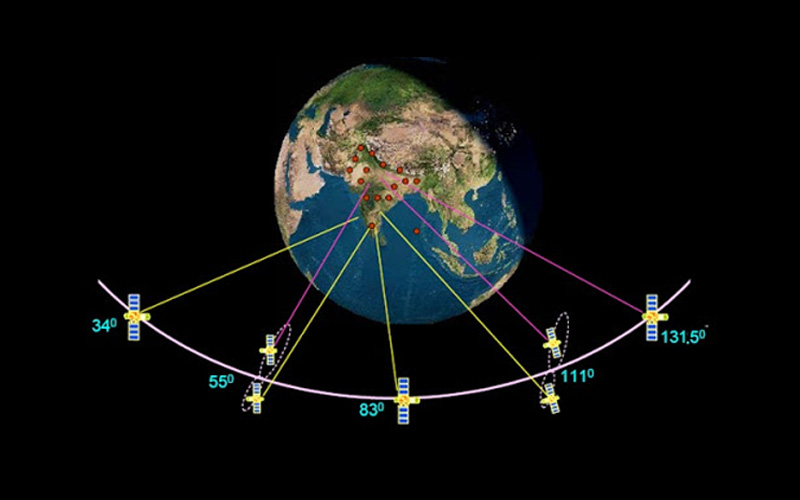
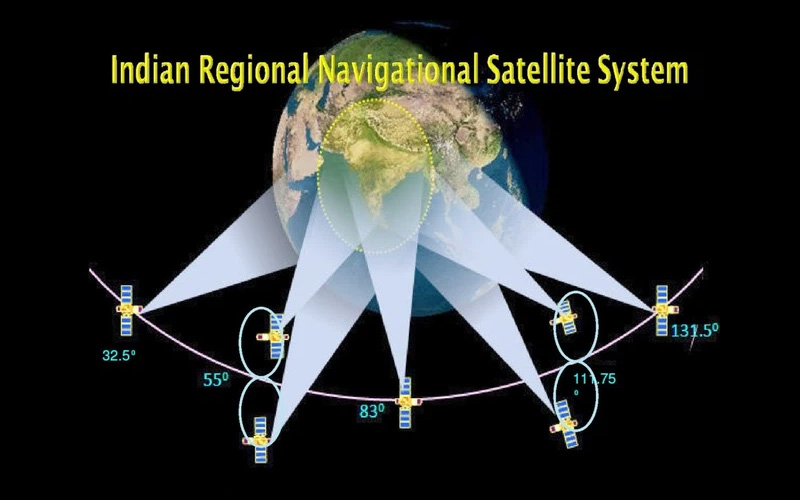
IRNSS là hệ thống định vị tại khu vực của Ấn Độ và bắc Ấn Độ Dương được dùng cả lĩnh vực quân sự lẫn dân sự, như giúp quản lý các hoạt động của quân đội Ấn Độ hay dự báo thảm họa. ngoại giả, hệ thống định vị IRNSS còn hỗ trợ định hướng và giám sát chuyển động của các đội tàu xe như xe tải hoặc tàu biển.

Hệ thống định vị IRNSS

Hệ thống IRNSS sẽ cung cấp dịch vụ thông báo định vị chính xác cho những người sử dụng trong nước và nước ngoài, cách biên giới Ấn Độ tới 1.500 km. Gồm hai loại hình dịch vụ là dịch vụ định vị tiêu chuẩn (SPS) dành cho mọi người và dịch vụ định vị hạn chế (RS) chỉ dành riêng cho người được ủy quyền và quân đội.

Hệ thống định vị IRNSS

4. áp dụng của GPS trên các thiết bị di động

Hệ thống định vị GPS ra đời được xem là bước ngoặt vĩ đại của khoa học đem lại những lợi. khôn cùng to lớn đối với cuộc sống của con người Hiện nay. Những tác dụng của thiết bị định vị GPS:

+ đối phó nguy cấp : Mỗi khi tai nạn xe hơi xảy ra, tín hiệu GLONASS (một giải pháp thay thế GPS) sẽ tự động được gửi tới cơ quan chức năng.

+ Nhu cầu giải trí : GPS có thể tích hợp vào các trò chơi như Pokemon Go để xác định vị trí các bạn bè gần nhau,..

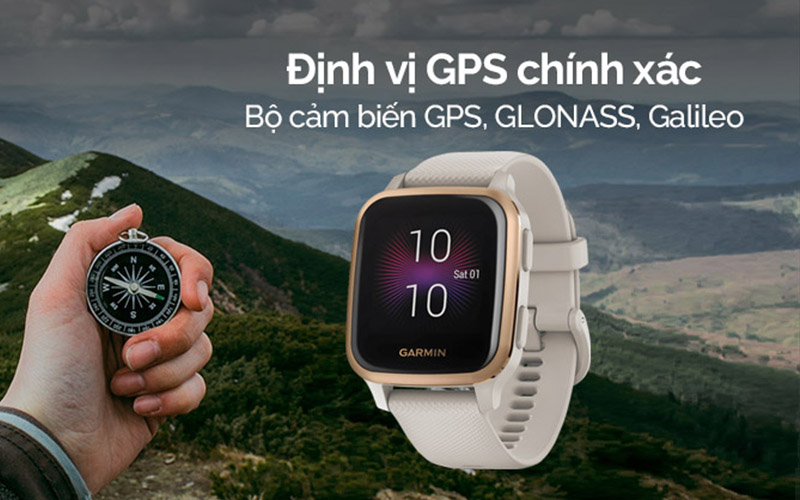
+ Sức khỏe và thể dục : Smartwatch và các thiết bị đeo thông minh có thể theo dõi những hoạt động thể dục như khoảng cách chạy, đạp xe nhờ sự hỗ trợ của GPS.

Smartwatch và các thiết bị đeo thông minh có thể theo dõi những hoạt động thể dục

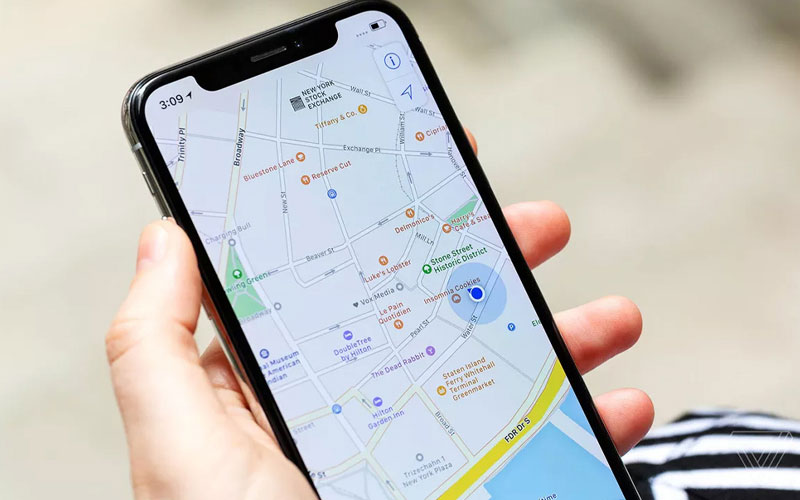
+ Định vị vị trí của người dùng, tìm đường đi với bản đồ.

Tìm đường đi dễ dàng với GPS

+ thực hành đo quãng đường đã chuyển di thậm chí là cả tốc độ chuyển di.

+ Quản lý danh mục yêu thích cùng với bản đồ số dẫn đường cho người dùng.

+ Cho phép người dùng kèm tọa độ địa lý khi chụp ảnh, hay cho biết lộ trình đoạn đường sắp đi.

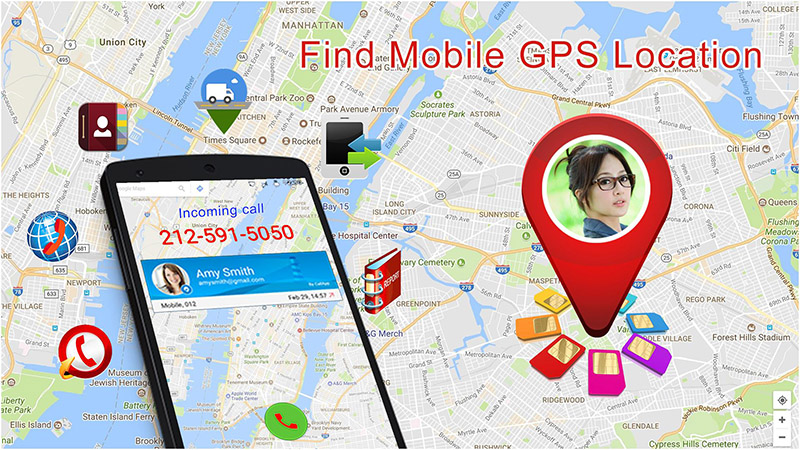
+ kiếm, định vị thiết bị bị mất , khoá điện thoại từ xa.

Định vị thiết bị từ xa

+ Tối ưu kết quả chừng dựa trên khu vực: chả hạn nếu lùng quán ăn, nếu có sử dụng vị trí thì những kết quả gần vị trí đang đứng sẽ được ưu tiên lên đầu.

5. Hạn chế của GPS

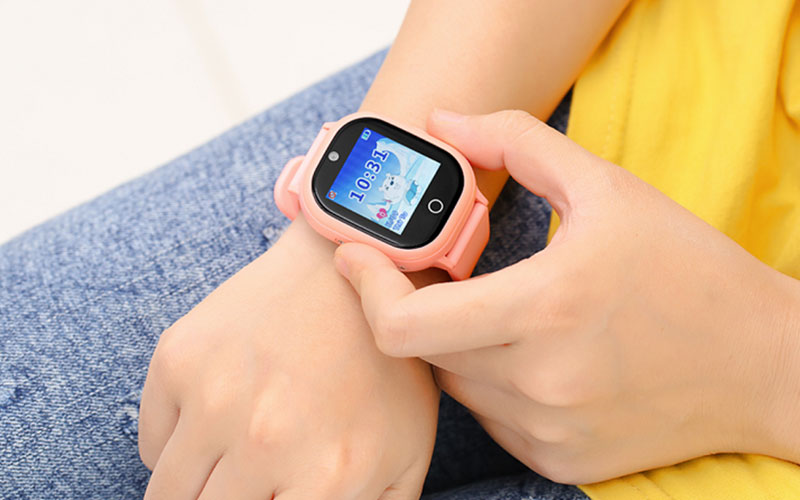
Nhờ vào sự hoạt động 24/24 của GPS và sự phát triển của công nghệ, một người dùng có thể dễ dàng bị kẻ gian (hacker) theo dõi quá trình đi lại của mình mà không hề hay biết, cũng hao hao cách mà cha mẹ theo dõi con cái mình bằng cách cho chúng đeo thiết bị có hỗ trợ GPS như .

GPS được tích hợp trên đồng hồ đeo tay trẻ em

Bài viết trên đã giúp bạn hiểu thêm về công nghệ định vị GPS cũng như các ứng dụng của chúng đối với các thiết bị di động. Bài viết vẫn còn nhiều sơ sót, nếu bạn có bất kỳ thắc mắc hay góp ý hãy để lại bình luận bên dưới nhé!

Thời Tiết

Tỷ Giá

Bài đăng phổ biến