Hướng dẫn phát Wifi trên A7 2016 nhanh nhất 4

Hướng dẫn phát Wifi trên A7 2016 nhanh nhất

Tính năng chi sẻ 3G làm Wifi trên là một tính năng rất bổ ích cho mọi người dùng giúp bạn bè có thể sử dụng Internet bằng cách phát sóng Wifi. Sau đây mình sẽ Hướng dẫn các bạn bật tính năng này lên nhé.

1. lợi. của việc phát Wifi.

- Kết nối nhanh hơn.

- Giúp cho những người không có 3G hoặc Wifi có thể kết nối được mạng.

- chia sẻ mọi thông báo cùng nhau tốt hơn.

- Làm việc hoặc tiêu khiển cùng nhau tại những nơi không có Wifi.

2. Hướng dẫn chi tiết cách phát sóng Wifi.

Bước 1: trước nhất các bạn vào "Cài Đặt" trên màn hình chính.

Bước 1: Đầu tiên các bạn vào

Bước 2: Tiếp theo bạn vào "Chia sẽ kết nối internet" .

Bước 2: Tiếp theo bạn vào

Xem thêm:

Bước 3 : Sau đó bạn chọn "Điểm truy cập di động" .

Bước 3: Sau đó bạn chọn

Bước 4: Kế tiếp hãy bật điểm truy cập di động lên.

Bước 4: Kế tiếp hãy bật điểm truy cập di động lên.

Xem thêm:

Bước 5: Để biết được mật khẩu và tên điểm truy cập bạn hãy chọn "Nhiều hơn" và sau đó chọn "Cấu hình Điểm truy cập di động" .

Bước 5: Để biết được mật khẩu và tên điểm truy cập bạn hãy chọn

Bước 6: rút cuộc bạn đặt tên và mật khẩu tùy ý rồi chọn "Lưu" .

Bước 6: Cuối cùng bạn đặt tên và mật khẩu tùy ý rồi chọn Lưu.

Như vậy chúng ta đã san sớt 3G làm Wifi trên Samsung Galaxy A7 2016 được rồi. Từ hiện nay các bạn có thể cùng nhau truy cập mạng và san sẻ mọi điều hữu ích cùng nhau nhé.

Chúc các bạn thành công!

Hướng dẫn phát Wi-Fi trên Mobell Nova i6 đơn giản nhất 4

Hướng dẫn phát Wi-Fi trên Mobell Nova i6 đơn giản nhất

Chia sẽ kết nối Wifi giúp các thiết bị khác như , ,... có thể truy cập internet một cách đơn giản. Bài viết này sẽ giúp bạn san sớt Wifi trên Mobell Nova i6 nhé.

1. ích lợi của việc chia sẽ Wifi

Giúp bạn có thề chia sẻ Wifi cho người dùng bên cạnh nếu ở đó không có mạng Wifi.

2. chỉ dẫn chi tiết cách phát Wifi trên Nova i6

Bước 1 : trước nhất các bạn sẽ vào "Cài Đặt" chọn thêm.

Bước 1: Đầu tiên các bạn sẽ vào Cài Đặt chọn thêm.

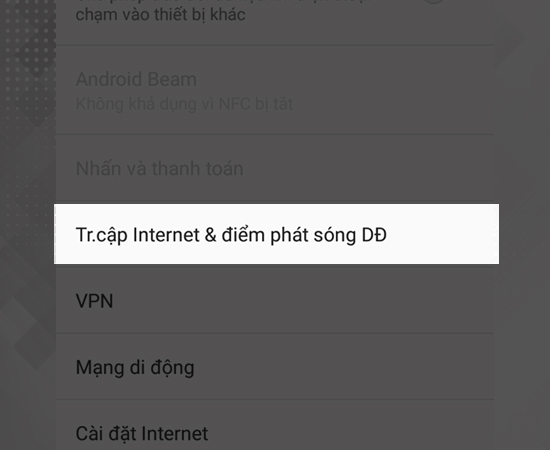
Bước 2 : Tiếp theo bạn chọn vào "Truy cập internet và điểm phát sóng di động" .

Bước 2: Tiếp theo bạn chọn vào Truy cập internet và điểm phát sóng di động.

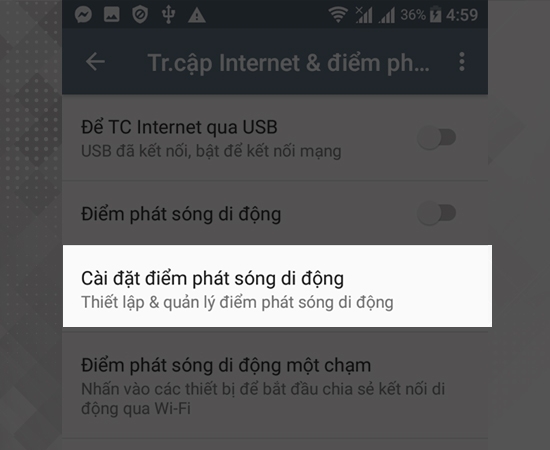
Bước 3 : Tại đây bạn bật "Điểm phát sóng di động" .

Bước 3: Tại đây bạn bật Điểm phát sóng di động.

Bước 4 : Để biết được mật khẩu Wifi bạn phát ra là gì bạn có thể vào cài đặt điểm phát sóng Wifi.

Bước 4: Để biết được mật khẩu wifi bạn phát ra là gì bạn có thể vào thiết lập điểm phát sóng wifi.

Bước 5 : rốt cuộc bạn chỉ cần đánh dấu vào "Hiển thị mật khẩu" để biết được mật khẩu của bạn là gì hoặc bạn cũng có thể đổi thay mật khẩu theo ý của bạn sau đó lưu lại.

Bước 5: Cuối cùng bạn chỉ cần đánh dấu vào Hiển thị mật khẩu để biết được mật khẩu của bạn là gì hoặc bạn cũng có thể thay đổi mật khẩu theo ý của bạn sau đó lưu lại.

Chúc các bạn thành công.

Cách tùy chỉnh độ phân giải camera Nokia 6 đơn giản nhất

Cách tùy chỉnh độ phân giải camera Nokia 6 đơn giản nhất

Để có được những hình ảnh hay video với chất lượng và độ sắc nét cao trên , bạn cần điều chỉnh camera của thiết bị sao cho hợp nhất. Trong bài viết này mình sẽ chỉ dẫn các bạn cách tùy chỉnh độ phân giải camera trên nhé.

1. lợi. khi điều chỉnh độ phân giải camera

- Thao tác đơn giản, mau chóng.

- Chụp ảnh hoặc quay video với chất lượng cao.

2. chỉ dẫn chi tiết

Bước 1: Các bạn truy cập vào Máy ảnh .

Bước 1: Các bạn truy cập vào Máy ảnh.

Bước 2: Chọn chế độ Ảnh Chụp nhấp vào biểu trưng 3 gạch ngang.

Bước 2: Chọn chế độ Ảnh Chụp nhấp vào biểu tượng 3 gạch ngang.

Xem thêm:

Bước 3: Chọn Độ phân giải và thang độ ảnh .

Bước 3: Chọn Độ phân giải và thang độ ảnh.

Bước 4: Tùy chỉnh độ phân giải Ảnh từ máy ảnh mặt trước mặt sau .

Bước 4: Tùy chỉnh độ phân giải Ảnh từ máy ảnh mặt trước và mặt sau.

Bước 5: Tương tự với điều chỉnh video, bạn chọn chế độ Video và nhấp vào biểu trưng 3 gạch ngang.

Bước 5: Tương tự với điều chỉnh video, bạn chọn chế độ Video và nhấp vào biểu tượng 3 gạch ngang.

Bước 6: Bạn cũng chọn vào mục Độ phân giải và thang độ ảnh .

Bước 6: Bạn cũng chọn vào mục Độ phân giải và thang độ ảnh.

Xem thêm:

Bước 7: Điều chỉnh độ phân giải Video từ máy ảnh mặt trước mặt sau .

Bước 7: Điều chỉnh độ phân giải Video từ máy ảnh mặt trước và mặt sau.

Thật dễ dàng để tự tùy chỉnh độ phân giải camera trên Nokia 6 đúng không nào? ngó bài viết sẽ giúp ích cho bạn.

Chúc bạn thành công!

Cách chặn cuộc gọi OPPO A71 hiệu quả nhất 2

Cách chặn cuộc gọi OPPO A71 hiệu quả nhất

Để tránh bị làm phiền từ những người không mong muốn thì với tính năng chặn cuộc gọi trên có thể giải quyết vấn đề này. Với bài viết sau đây Blog tri thức sẽ hướng dẫn bạn cài đặt tính năng này nhé.

1. ích lợi của chặn cuộc gọi.

- Tránh bị làm phiền bởi những số không mong muốn.

- Không bị gọi lăng xê quá nhiều.

2. chỉ dẫn cài đặt chặn cuộc gọi.

Bước 1: trước nhất vào "Cài đặt" trên màn hình chính.

Bước 1: Đầu tiên vào

Bước 2: Tiếp theo hãy chọn "Cuộc gọi" .

Bước 2: Tiếp theo hãy chọn

Xem thêm:

Bước 3: Kế tiếp chọn "Chống quậy phá" .

Bước 3: Kế tiếp chọn

Bước 4: Sau đó bạn hãy vào " Danh sách đen".

Bước 4: Sau đó bạn hãy vào

Xem thêm:

Bước 5: Và bạn hãy chọn "+ (Thêm)".

Bước 5: Và bạn hãy chọn

Bước 6: rút cuộc hãy " Nhập số hoặc Chọn số cần chặn".

Bước 6: Cuối cùng hãy

Nhập số cần chặn.

Nhập số cần chặn.

Chọn số cần chặn từ Nhóm, Nhật ký cuộc gọi hoặc Danh bạ.

Chọn số cần chặn từ Nhóm, Nhật ký cuộc gọi hoặc Danh bạ.

Bước 7: Nếu bạn muốn xóa số ra khỏi danh sách đen thì chọn "Sửa" và chọn số cần xóa rồi bấm "Xóa".

Bước 7: Nếu bạn muốn xóa số ra khỏi danh sách đen thì chọn

Như vậy là sau 4 bước đơn giản bạn đã có thể tránh được những phiền toái từ những cuộc gọi không mong muốn rồi nhé. Chúc các bạn thành công!

Cách cài đặt mật khẩu màn hình trên Huawei Y5 2017 nhanh chóng 42

Cách cài đặt mật khẩu màn hình trên Huawei Y5 2017 mau chóng

Để bảo mật dữ liệu trên điện thoại bạn có thể nhanh chóng thiết lập một mật khẩu khóa màn hình. Bài viết này sẽ chỉ dẫn các bạn cài mật khẩu cho máy Huawei Y5 2017 nhé.

1. ích khi thực hiện

Giúp bảo mật thông báo , tránh để người khác nhìn thấy thông tin riêng tư.

2. chỉ dẫn chi tiết cách cài đặt khóa màn hình

Bước 1 : trước tiên bạn vào Cài đặt sau đó chọn Màn hình khóa và bảo mật.

Bước 1: Đầu tiên bạn vào cài đặt màn hình khóa và bảo mật

Bước 2 : Chọn Khóa màn hình .

Bước 2: Chọn khóa màn hình.

Bước 3 : Tại đây bạn có thể chọn lọc các kiểu khóa sau.

Bước 3: Tại đây bạn có thể lựa chọn các kiểu khóa sau.

Chúc các bạn thành công!

Cách chặn số điện thoại trên J7 Pro nhanh nhất 100

Cách chặn số điện thoại trên J7 Pro nhanh nhất

Để tránh bị làm phiền từ những người không mong muốn thì với tính năng chặn cuộc gọi trên có thể giải quyết vấn đề này. bữa nay Thế giới di động sẽ chỉ dẫn bạn cài đặt tính năng này nhé.

1. lợi. của chặn cuộc gọi.

- Tránh bị làm phiền bởi những số không mong muốn.

- Không bị gọi lăng xê quá nhiều.

2. hướng dẫn cài đặt chặn cuộc gọi.

Bước 1: Đầu tiên vào "Điện thoại" trên màn hình chính.

Bước 1: Đầu tiên vào

Bước 2: Tiếp theo chọn "..." và sau đó chọn "Cài đặt" .

Bước 2: Tiếp theo chọn

Xem thêm:

Bước 3: Kế tiếp bạn hãy chọn "Chặn số" .

Bước 3: Kế tiếp bạn hãy chọn

Bước 4: chung cục thêm số điện thoại cần chặn số từ: nhập số hoặc danh bạ .

Bước 4: Cuối cùng thêm số điện thoại cần chặn số từ: nhập số hoặc danh bạ.

Như vậy là sau 4 bước đơn giản bạn đã có thể tránh được những phiền phức từ những cuộc gọi không mong muốn rồi nhé. Chúc các bạn thành công!

Có thể bạn quan tâm:

Hướng dẫn phát Wi-Fi trên OPPO F1s nhanh nhất

Hướng dẫn phát Wi-Fi trên OPPO F1s nhanh nhất

Bạn đang muốn san sớt Wi-Fi từ điện thoại của mình đến các thiết bị khác để phục vụ cho công việc cũng như giải trí ở những nơi không có mạng Wi-Fi. Thì bài viết này Blog Kiến Thức sẽ chỉ dẫn bạn cách phát Wi-Fi trên F1s sứ đơn giản.

1. ích của san sẻ kết nối internet.

- Giúp bạn có thể san sớt internet cho các thiết bị khác dùng để phục vụ cho công việc hay giải trí.

2. Làm thế nào để san sẻ kết nối internet trên OPPO F1s ?

Bước 1: Đầu tiên bạn vào Cài đặt .

Bước 1: Đầu tiên bạn vào Cài đặt.

Bước 2: Tiếp theo bạn chọn Các kết nối không dây khác.

Bước 2: Tiếp theo bạn chọn Các kết nối không dây khác.

Bước 3: Vào tiếp Điểm truy cập cá nhân chủ nghĩa.

Xem thêm:

Bước 3: Vào tiếp Điểm truy cập cá nhân.

Bước 4: Bạn Bật điểm truy cập cá nhân chủ nghĩa.

Bước 4: Bạn Bật điểm truy cập cá nhân.

Bước 5: chung cuộc bạn chọn Cài đặt tên và mật khẩu.

Xem thêm:

Bước 5: Cuối cùng bạn Cài đặt tên và mật khẩu.

Sau khi cài đặt xong tên và mật khẩu - OK

Sau khi cài đặt xong tên và mật khẩu OK"

Vậy là bạn đã chia sẻ thành công kết nối internet cho các thiết bị khác dùng rồi. Thật đơn giản đúng không nào?

Chúc bạn thành công!

Cách cài đặt nhạc chuông trên Oppo A37 nhanh nhất

Cách cài đặt nhạc chuông trên Oppo A37 nhanh nhất

Các bạn muốn cho nhạc chuông điện thoại trở thành hay hơn và theo đúng sở thích của bản thân mình, thì hôm nay tôi sẽ chỉ dẫn bạn cách thay đổi những âm thanh quen thuộc khi có thông báo đến trên điện thoại nhé.

1. ích của việc đổi thay nhạc chuông

- Làm cho chuông điện thoại trở thành mới mẻ và hay hơn.

- Nhạc chuông theo đúng thị hiếu của bạn.

- thay đổi những âm thanh thân thuộc, nhàm.

2. chỉ dẫn cách đổi thay nhạc chuông

Bước 1: trước hết bạn vào Cài đặt trên màn hình chính.

Bước 1: Đầu tiên bạn vào Cài đặt trên màn hình chính.

Bước 2: Tiếp theo bạn hãy chọn Âm thanh và rung .

Bước 2: Tiếp theo bạn hãy chọn Âm thanh và rung.

Xem thêm:

Bước 3: Kế tiếp bạn hãy chọn chế độ Âm báo tin nhắn .

Bước 3: Kế tiếp bạn hãy chọn chế độ Âm báo tin nhắn.

Bước 4: Ngoài những âm báo mặc định bạn có thể Chọn từ thư mục.

Bước 4: Ngoài những âm báo mặc định bạn có thể Chọn từ thư mục.

Xem thêm:

Bước 5: rút cục bạn chỉ cần chọn bài hát mà mình thích.

Bước 5: Cuối cùng bạn chỉ cần chọn bài hát mà mình thích.

Vậy là sau 4 bước đơn giản bạn có thể đổi thay nhạc chuông khi có cuộc gọi hay tin nhắn đến rồi. Và bạn hãy cài đặt cho mình một bài hát thật hay nhé. Chúc bạn thành công!

4 bước đơn giản để chụp ảnh màn hình trên máy OPPO F1s

4 bước đơn giản để chụp ảnh màn hình trên máy OPPO F1s

Chụp ảnh màn hình là một tính năng khôn cùng có ích và có hồ hết trên các dòng trong đó phải kể đến là F1s với tính năng chụp ảnh màn hình chỉ bằng 3 ngón tay một cách hết sức đơn giản. Vậy thì hãy cũng mình tìm hiểu cách chụp màn hình trên OPPO F1s ở bài viết này nhé.

1. lợi. của việc chụp ảnh màn hình trên OPPO F1s

- Nhanh gọn, thao tác dễ dàng.

- Giúp bạn lưu lại hình ảnh của cuộc nói chuyện, thể, hay thông tin quan trọng,...

2. Làm thế nào để chụp ảnh màn hình trên OPPO F1s

Bước 1: Vào Cài đặt.

Bước 1: Vào Cài đặt

Bước 2: Chọn Cử chỉ và chuyển động.

Bước 2: Chọn Cử chỉ và chuyển động.

Bước 3: Chọn Cử chỉ nhanh.

Xem thêm:

Bước 3: Chọn Cử chỉ nhanh.

Bước 4: Bật Ba ngón tay chụp màn hình.

Bước 4: Bật Ba ngón tay chụp màn hình.

Vậy là hiện bạn chỉ việc vuốt ba ngón tay từ trên xuống dưới màn hình là có thể có thể dễ dành chụp lại những thông tin, hình ảnh quan yếu xuất hiện trên màn hình điện thoại của mình, thật đơn giản đúng không nào?

Chúc bạn thành công!

Danh sách các thiết bị Samsung được cập nhật lên Android 10

Danh sách các thiết bị Samsung được cập nhật lên Android 10

Sau khi Google trình làng phiên bản hệ điều hành mới là Android 10, hãng công nghệ Hàn Quốc cũng đã công bố danh sách các thiết bị được cập nhật lên Android 10 beta vào cuối tháng 9 này trước khi tung ra chính thức.

Danh sách các thiết bị Samsung được cập nhật lên Android 10 Danh sách các thiết bị Samsung được cập nhật lên Android 10

Phiên bản Android 10 Beta này cũng sẽ được tích hợp sẵn bộ giao diện độc quyền One UI 2.0 mới nhất của Samsung. Cùng với rất nhiều tính năng mới như: Tích hợp sâu hơn trí óc nhân tạo AI , hế độ nền tối Dark Mode trên toàn hệ thống, hạn chế sử dụng điện thoại ban đêm hay chế độ Focus Mode giúp người dùng tránh bị làm phiền bởi các thông báo.

1. Dành cho các mẫu flagship.

2. Dành cho các mẫu Galaxy A-Series.

3. Dành cho các mẫu Galaxy M-Series.

4. Dành cho các mẫu Galaxy J-Series.

5. Dành cho các mẫu tablet Galaxy.

Đặc biệt trong danh sách trên người dùng không thấy có sự xuất hiện của . Điều này đang được đặt một câu hỏi lớn cho nhà sản xuất và cần một thời gian để làm rõ.

Thời Tiết

Tỷ Giá

Bài đăng phổ biến